
← 이용 가이드
가이드북
FITAI
K-Irum Fit

참여자용 이용 가이드

바로가기 : https://fitai.co.kr

2026. 11

이용 문의는 담당 취업지원 전문가·상담사에게 먼저 해 주세요

(주)커리어핏파트너스
ⓒ 2026 (주)커리어핏파트너스1

초대·가입·동의

담당 상담사의 초대 코드로 시작 — 가입부터 동의까지

이렇게 나옵니다

① 초대 코드

상담사에게 수령

② 휴대폰 인증

인증번호 6자리

③ 노트 동의

노트별 선택

④ 참여자 홈

초대 코드 → 휴대폰 인증 → 노트 동의 → 참여자 홈까지 한 번에

✕ 기존 방식

상담 전 준비 자료를 종이로 주고받음

✓ K-Irum Fit

초대 코드로 가입하고 노트를 미리 작성, 상담이 바로 깊어짐

이용 순서

  1. 1

    초대 코드 입력

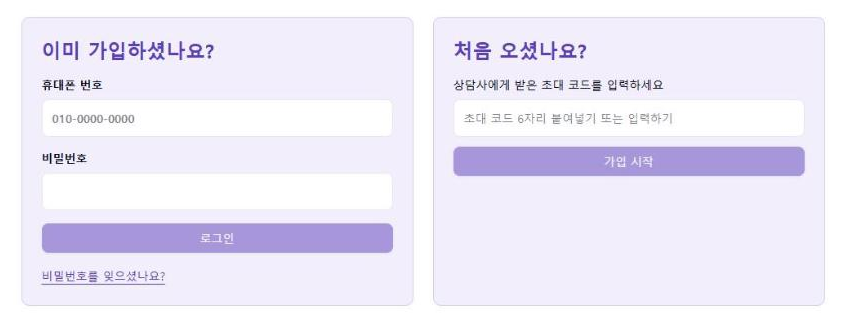
    「처음 오셨나요?」에 상담사에게 받은 초대 코드 6자리 입력 → [가입 시작]

  2. 2

    휴대폰 인증

    휴대폰 번호 입력 → [인증번호 받기] → 6자리 인증번호 입력 → 비밀번호 설정

  3. 3

    노트 동의가장 중요

    노트별 동의 확인동의 저장참여자 홈

    ⚠ 동의한 노트만 상담사가 열람 가능

  4. 4

    다음부터 로그인

    휴대폰 번호와 비밀번호로 로그인

초대 코드 입력 화면
K-Irum Fit 참여자용 이용 가이드2

노트 작성·제출

노트 K31-K34를 미리 작성하면 상담이 깊어짐

이렇게 나옵니다

① 노트 작성

K31-K34

② 저장

나만 보기

③ 제출

상담사 열람

④ 상담에 활용

저장은 나만, 제출해야 상담사가 열람 — 노트별로 따로 선택

✕ 기존 방식

상담 시간에 같은 이야기를 처음부터 다시 설명

✓ K-Irum Fit

미리 쓴 노트를 상담사가 읽고 와서 상담 시간에 핵심만 대화

1노트 4개

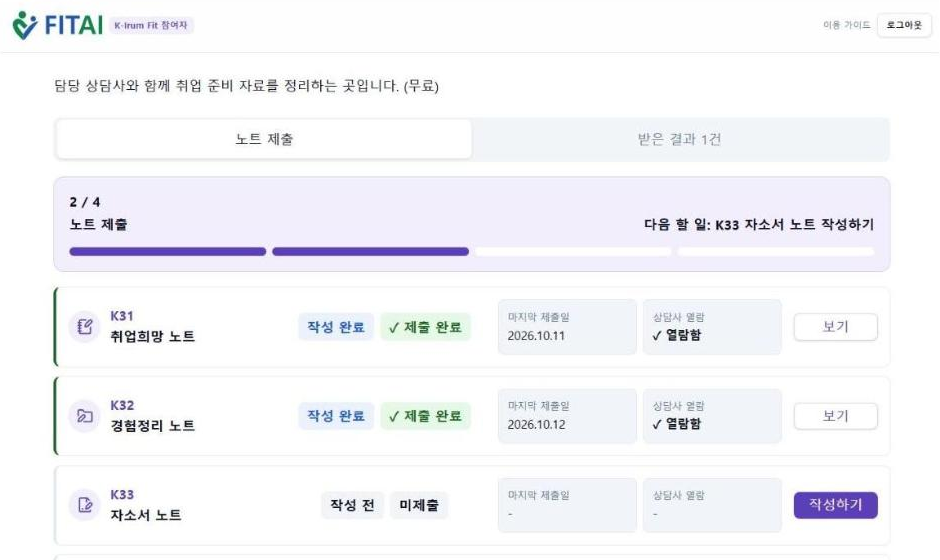
  • K31 취업희망 노트: 희망 직무·지역·근무 조건
  • K32 경험정리 노트: 내 경험 정리
  • K33 자소서 노트: 지원 기업·문항
  • K34 면접 노트: 면접 준비

2저장과 제출의 차이

  • 저장: 나만 볼 수 있는 작성 중 상태
  • 제출: 담당 상담사가 열람 가능
  • 노트마다 제출 여부를 따로 선택

이용 순서

  1. 1

    노트 선택

    참여자 홈에서 작성할 노트 선택

  2. 2

    작성·저장

    빈칸을 채우고 저장 — 중간에 나가도 이어서 작성

  3. 3

    제출가장 중요

    내용 확인제출 ✔상담사 열람

    ⚠ 제출해야 상담사가 볼 수 있음

  4. 4

    현황 확인

    홈에서 노트별 작성 전·작성 중·작성 완료 확인

노트 작성 화면
K-Irum Fit 참여자용 이용 가이드3

받은 결과·개인정보

상담사가 보낸 결과를 내 화면에서 확인

이렇게 나옵니다

① 상담사 분석

K-Irum Fit

② 결과 보내기

상담사가 전달

③ 받은 결과

내 화면

④ PDF·Word 저장

받은 결과에는 상담사용 메모가 빠진, 참여자에게 필요한 내용만 담김

✕ 기존 방식

상담 결과를 출력물로 받아 분실

✓ K-Irum Fit

받은 결과에서 언제든 다시 확인하고 PDF·Word로 저장

이용 순서

  1. 1

    상담사 분석·보내기

    상담사가 결과를 [참여자에게 보내기]로 전달

  2. 2

    받은 결과 확인가장 중요

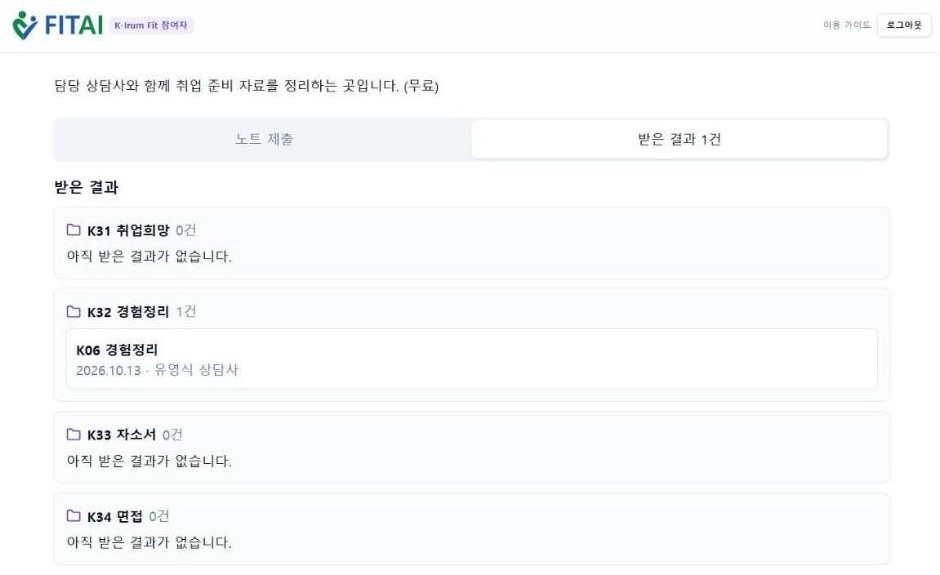
    받은 결과결과 열기결과 보기

    💡 새 결과가 오면 홈에서 확인

  3. 3

    결과 저장

    PDF·Word로 저장해 활용

받은 결과 화면